Ihr Laptop vergisst nichts
Ein API-Schlüssel im Screenshot, eine .env-Datei im aufgegebenen Nebenprojekt, eine Textnotiz voller Passwörter. So finden Sie jedes geleakte Secret auf dem eigenen Laptop, nur lesend, ohne dass etwas das Gerät verlässt.
Vor einiger Zeit haben Sie einen Screenshot gemacht. Auf dem Bildschirm stand ein API-Schlüssel: der eine Moment, in dem eine Cloud-Konsole ihn anzeigt, und genau deshalb haben Sie das Bild gemacht.
In einem Nebenprojekt, an dem Sie nicht mehr arbeiten, liegt eine
.env-Datei. Und irgendwo eine Textnotiz mit Passwörtern, die längst in einen
Passwortmanager umziehen sollten.
Sie haben das alles vergessen. Ihr Laptop nicht.

Diese Anleitung zeigt, wie Sie diese Dinge mit Classifyre auf dem eigenen Gerät finden: ein Docker-Befehl, Ihre Dateien nur lesend eingebunden, nichts wird irgendwohin hochgeladen. Das kostet etwa fünfzehn Minuten Ihrer Aufmerksamkeit. Den Rest erledigen die Scans von selbst.
Der Laptop auf diesen Bildern ist gestellt. Jeder Schlüssel darauf ist ein dokumentiertes Beispiel des jeweiligen Anbieters oder ein offensichtlicher Platzhalter, und die Person, der er gehört, gibt es nicht. Die Produktansichten sind die echten. Sie zeigen die englische Oberfläche; es gibt sie auch auf Deutsch, die deutschen Bezeichnungen stehen jeweils in Klammern.
Was Sie am Ende haben
- Jedes Secret, das die Detektoren sehen können, in jedem Ordner, auf den Sie sie richten: Cloud-Schlüssel, Tokens, private Schlüssel, Passwörter in Konfigurationsdateien und Notizen, auch Text, der nur in einem Bild steht.
- Eine stehende Frage, die nach jedem Scan neu beantwortet wird: Wo liegen auf meinem Laptop geleakte Secrets?
- Ein Fall-Board, das sich selbst füllt und sich wieder leert, während Sie aufräumen.
1. Ein Befehl und eine zusätzliche Zeile
Der Schnellstart auf classifyre.com ist ein
einziges docker run. Bevor Sie es einfügen, ergänzen Sie eine Zeile: Ihren
Home-Ordner, nur lesend in den Container eingebunden.
docker run -d --name classifyre \
  -p 3000:3000 \
  --shm-size=1g \
  -v classifyre-pgdata:/var/lib/postgresql/data \
  -v classifyre-data:/var/lib/classifyre \
  -v classifyre-uv-cache:/cache/uv \
  -v "$HOME:/my-laptop:ro" \
  classifyre/all-in-one:latest
Zwei Dinge sollten Sie über diese Zeile wissen.
:ro ist das Versprechen des Dateisystems, nicht unseres. Classifyre liest
aus einer Ordner-Quelle ohnehin nur. Nur lesend eingebunden heißt: Selbst ein
Fehler könnte keine Ihrer Dateien ändern, verschieben oder löschen. Der
Container hat dort schlicht keine Möglichkeit zu schreiben.
Nichts verlässt den Laptop. Das Image enthält die Anwendung, ihre Datenbank
und ihren Scanner. Es bedient genau einen Port, 3000, auf Ihrem eigenen
Gerät. Es gibt kein Konto und keine Registrierung, und was die Scans finden,
liegt in einem Docker-Volume neben Ihren anderen Containern.
Sie brauchen Docker und etwa 4 GB Arbeitsspeicher. Unter macOS fragt das System
möglicherweise, ob Docker Ihre Ordner Schreibtisch, Dokumente und Downloads
lesen darf: Erlauben Sie das für die Ordner, die gescannt werden sollen. Wenn
Ihnen der gesamte Home-Ordner zu viel ist, binden Sie nur ein, was angesehen
werden soll, zum Beispiel -v "$HOME/Desktop:/my-laptop/Desktop:ro". Alles
Weitere steht im
Docker-Guide.
2. Ein Arbeitsbereich und der Desktop als erste Quelle
Öffnen Sie http://localhost:3000 und legen Sie einen Arbeitsbereich an. Ein
Arbeitsbereich ist eine Ermittlung mit eigenen Quellen, Befunden und Fällen.
Nennen Sie ihn so, wie er ist.
Dann sagen Sie ihm, wo er suchen soll. Unter Sources (Quellen) wählen Sie Add Source (Quelle hinzufügen) und dann Mounted Folder (Eingebundener Ordner). Früher oder später landet fast alles auf dem Desktop, also fangen Sie dort an.

Der Pfad ist die eine Stelle, an der es schiefgeht. Gemeint ist der Pfad, wie
der Scan ihn sieht, also im Container, nicht wie der Finder ihn anzeigt. Sie
haben Ihren Home-Ordner unter /my-laptop eingebunden, Ihr Desktop ist also
/my-laptop/Desktop.
Stichprobe und Zeitplan auf Automatic lassen
Beides steht standardmäßig auf Automatic (Automatisch), und für einen Laptop ist das die richtige Antwort.

Die automatische Stichprobe liest pro Scan eine begrenzte Scheibe statt alles auf einmal. Der erste Scan nimmt die neuesten Dateien. Jeder weitere liest zuerst, was neu ist, und arbeitet sich dann rückwärts durch das, was er noch nicht gesehen hat. Ist er einmal ganz durch, fängt er nicht wieder von vorn an, sondern liest nur noch Neues.
Der automatische Zeitplan lässt diese Scans direkt hintereinander laufen, solange jeder noch neue Daten bringt, und vergrößert den Abstand dann von selbst, bis zu einmal am Tag. In der Praxis heißt das: Der Laptop bleibt während des ersten Durchgangs benutzbar, und danach merken Sie nichts mehr davon.
Zwei vorgefertigte Detektoren einschalten
Sie schreiben keine Regeln. Vorgefertigte Detektoren sind im Image enthalten. Für diese Aufgabe genügen zwei:
- Secrets mit allen Mustern: AWS, GitHub, Stripe, Slack, OpenAI, private Schlüssel, JSON Web Tokens, Basic-Auth-URLs, Zeichenketten mit hoher Entropie, Passwort-Schlüsselwörter und rund zwanzig weitere.
- YARA für Dateien, die nach Schadsoftware aussehen. Hat mit Secrets nichts zu tun, kostet wenig, und der Downloads-Ordner eines Laptops ist genau der Ort, an dem man es haben möchte.

Klicken Sie auf Save & Scan (Speichern & Scannen). Dann holen Sie sich einen Kaffee: Bis die ersten Scans berichten, gibt es nichts zu tun.
3. Der erste Befund steht nicht im Code
Wenn Sie zurückkommen, hat die Desktop-Quelle einige Scans hinter sich, und die Seite Findings (Befunde) hat etwas zu sagen. Befunde sind nach Wichtigkeit sortiert, der wichtigste steht oben.

Hier ist es ein AWS Access Key. Nicht in einem Repository, nicht in einer Konfigurationsdatei. In einem Screenshot.

Classifyre liest den Text in Bildern,
bevor die Detektoren laufen. Für einen Dateimanager ist der Screenshot einer
Cloud-Konsole Screenshot 2024-03-14 at 09.41.12.png. Für den Secrets-Detektor
sind es zwei Zeilen Text, und eine davon ist ein Zugangsschlüssel.
Dieser Befund verändert die Frage. Wenn ein Schlüssel in einem Bild auf dem Desktop liegt, ist nicht mehr dieser eine Schlüssel das Interessante.
Sondern: Wo noch?
4. Aus der Frage eine Inquiry Watch machen
In Classifyre heißt eine stehende Frage Inquiry Watch (Anfrage-Beobachtung): eine gespeicherte Abfrage über Ihre Befunde, die bei jedem neuen Scan weiter zutrifft.
Unter Investigations (Ermittlungen) legen Sie eine New inquiry watch an. Geben Sie ihr die Frage als Namen, Where are secrets leaked on my laptop?, und wählen Sie den Detektor Secrets. Die Quellen lassen Sie auf All sources: Genau darum geht es.

Die Vorschau antwortet, bevor Sie etwas speichern. Auf dem gestellten Laptop: zwölf geleakte Secrets, allein auf dem Desktop.
Speichern Sie. Von jetzt an wird die Frage nach jedem Scan jeder Quelle neu beantwortet, auch für Quellen, die Sie noch gar nicht angelegt haben.
5. Einen Fall öffnen, der sich selbst pflegt
Eine Watch braucht einen Ort, an den sie berichtet. Öffnen Sie einen Fall, verknüpfen Sie die Watch als treibende Beobachtung und schalten Sie Keep this case topped up (Diesen Fall aktuell halten) ein: Spätere Scans fügen dem Fall die neuen Antworten der Watch dann von selbst hinzu.
Scrollen Sie anschließend zu Automatic clean-up (Automatisches Aufräumen) und schalten Sie zwei Regeln ein:
- Remove findings that disappear (Verschwundene Befunde entfernen). Ein Befund, den ein Scan nicht mehr findet oder dessen Datei gelöscht wurde, verlässt den Fall.
- Remove resolved findings (Erledigte Befunde entfernen). Ein Befund, der als erledigt markiert ist, verlässt den Fall.

Beide sind standardmäßig aus, und zwar mit Absicht: Ein Fall, der seine eigenen Belege fallen lässt, ist eine Überraschung, wenn man nicht darum gebeten hat. Hier bitten Sie darum. Der Fall ist eine Aufgabenliste, und eine Aufgabenliste soll kürzer werden, wenn die Arbeit getan ist. Was den Fall verlässt, steht in seiner Zeitleiste: welcher Befund, und warum.
6. Die Hypothese aufschreiben
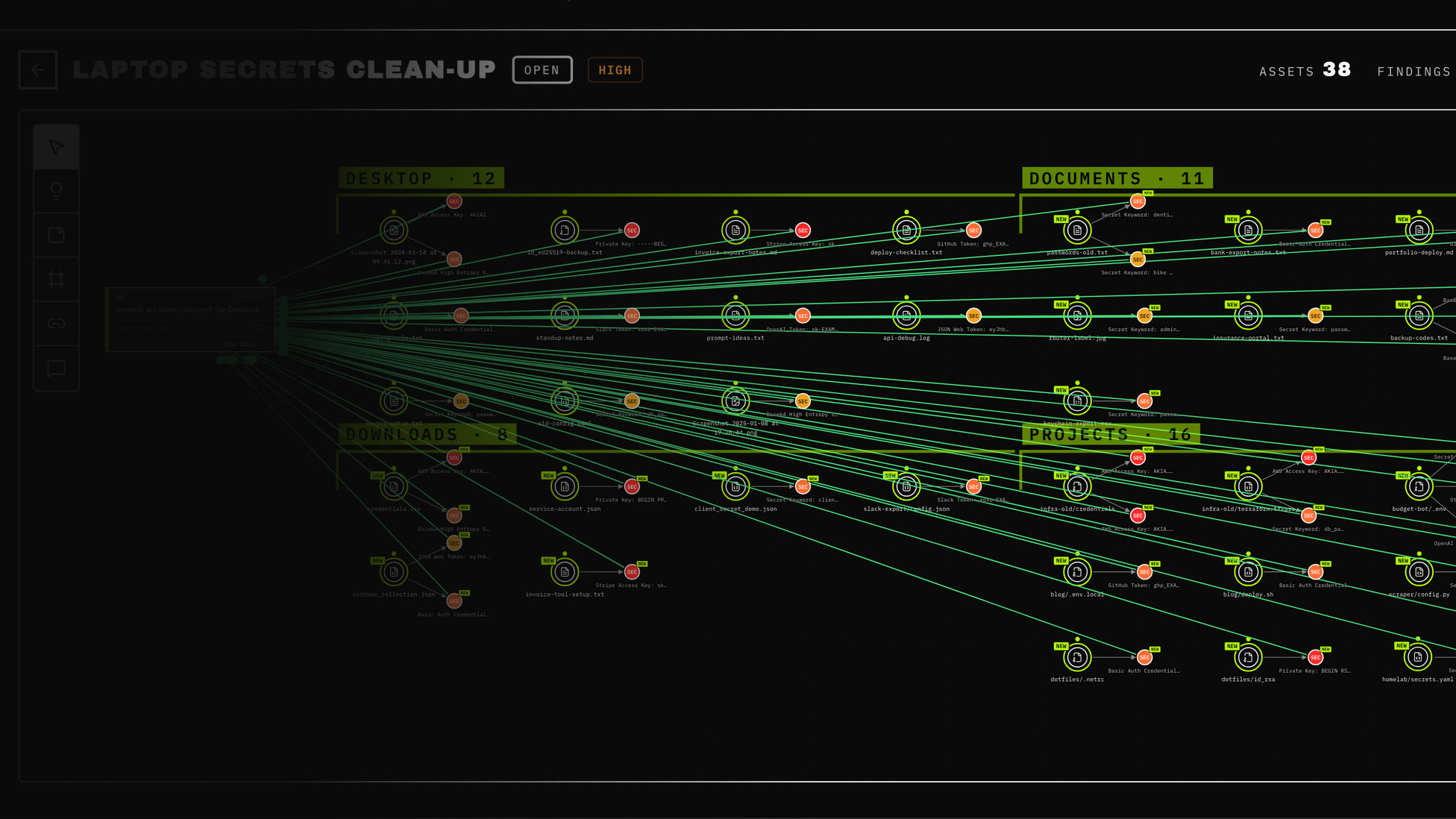
Jeder Fall öffnet sich auf seinem Board: die Dateien als Kreise, die Befunde darin als kleinere Kreise in der Farbe ihres Schweregrads.
Fügen Sie eine Hypothese hinzu und schreiben Sie auf, was Sie tatsächlich vermuten: Secrets are leaked beyond the Desktop, also: Es liegen auch außerhalb des Desktops Secrets herum. Dann legen Sie im Panel Watches eine Hypothesen-Regel an (Link to hypothesis, Mit Hypothese verknüpfen): Alles, was diese Watch findet, geht an diese Hypothese, als stützender Beleg.

Niemand zieht etwas mit der Maus. Jede Antwort, die die Watch bringt, wird im Moment ihres Eintreffens mit der Hypothese verknüpft und landet auf dem Board direkt neben ihr.
Um die Hypothese zu prüfen, geben Sie ihr Gelegenheit, falsch zu sein. Legen
Sie drei weitere Mounted-Folder-Quellen an, /my-laptop/Documents,
/my-laptop/Downloads und den Ordner, in dem Ihre Projekte liegen, mit
denselben zwei Detektoren. Dann lassen Sie den Laptop laufen und gehen
schlafen.
7. Am nächsten Morgen
Niemand hat das Board angefasst, und es ist gewachsen. Auf dem gestellten Laptop: 38 Dateien, 47 Befunde, jeder einzelne bereits mit der Hypothese verknüpft.

Die Ordner-Beschriftungen im Bild stammen von uns, für diesen Artikel. Das Board legt neue Belege rechts neben die Hypothese, in der Reihenfolge, in der sie eintreffen. Gefunden hat es das, was auf jedem Arbeitslaptop liegt:
| Wo | Was |
|---|---|
| Ein altes Infrastruktur-Projekt | Zwei AWS Access Keys in einer credentials-Datei |
Die .env eines aufgegebenen Nebenprojekts | Ein Datenbank-Passwort, ein Stripe-Key, ein OpenAI-Token |
| Eine Textnotiz in Dokumente | Der Login für das Zahnarzt-Portal, der Code für das Fahrradschloss |
| Downloads | Ein Service-Account-Key, eine einmal exportierte und nie gelöschte credentials.csv |

Die Hypothese hält. Nützlicher noch: Sie wissen jetzt genau, wo alles liegt. Welche Datei, welche Zeile, welche Art von Secret, und wie schlimm.
8. Aufräumen und dem Board beim Schrumpfen zusehen
Der nächste Teil gehört Ihnen, und kein Werkzeug sollte ihn für Sie erledigen.
- Schlüssel rotieren. Ein Schlüssel, der zwei Jahre in einer Datei lag, gilt als kompromittiert, solange Sie nicht das Gegenteil beweisen können. Neuen erzeugen, alten löschen.
- Dateien löschen, die Sie nicht mehr brauchen: den Screenshot, die
exportierte CSV, die
.envdes Projekts, zu dem Sie nie zurückkehren. - Passwörter umziehen, dorthin, wo sie hingehören. In einen Passwortmanager, nicht in eine Textdatei.
Dann tun Sie nichts. Der nächste Scan bemerkt, dass die Dateien weg sind, die Befunde werden erledigt, und der Fall, dem Sie gesagt haben, er soll Erledigtes loslassen, lässt sie los.
Die Watch bleibt an. Wenn Wochen später eine neue Datei mit Zugangsdaten in Downloads landet, wartet sie nicht darauf, dass Sie sich an all das erinnern:

Was das nicht leistet
Eine Anleitung wie diese nützt nur, wenn sie ehrlich sagt, wo ihre Grenzen liegen.
- Es rotiert keine Schlüssel und löscht keine Dateien. Nur lesend heißt nur lesend. Finden ist Aufgabe des Werkzeugs, entscheiden ist Ihre.
- Es findet, was seine Muster sehen können. Ein Cloud-Schlüssel hat eine
erkennbare Form. Ein vierstelliger Code allein in einer Zeile hat keine. Er
wird gefunden, wenn die Zeile sagt, was er ist (
password:,secret=), oder wenn Sie für Ihre eigenen Formate einen eigenen Detektor anlegen. - Ein Befund ist kein Urteil. Zeichenketten mit hoher Entropie sind manchmal einfach Prüfsummen. Dafür gibt es die Durchsicht auf dem Board.
- Es scannt, solange der Laptop wach ist. Ein schlafender Laptop pausiert Docker. Die automatische Stichprobe macht einfach dort weiter, wo sie aufgehört hat.
Fangen Sie mit dem Desktop an
Ein Befehl, auf Ihrem eigenen Gerät:
docker run -d --name classifyre \
  -p 3000:3000 --shm-size=1g \
  -v classifyre-pgdata:/var/lib/postgresql/data \
  -v classifyre-data:/var/lib/classifyre \
  -v classifyre-uv-cache:/cache/uv \
  -v "$HOME:/my-laptop:ro" \
  classifyre/all-in-one:latest
Und wenn ein Laptop nicht mehr reicht, das gemeinsame Laufwerk eines Teams, ein Dateiserver, die Buckets, in die seit der Migration niemand geschaut hat, läuft dasselbe Classifyre auf einem Cluster, mit denselben Quellen, Detektoren, Watches und Fällen.
Classifyre holenMehr aus dem Blog
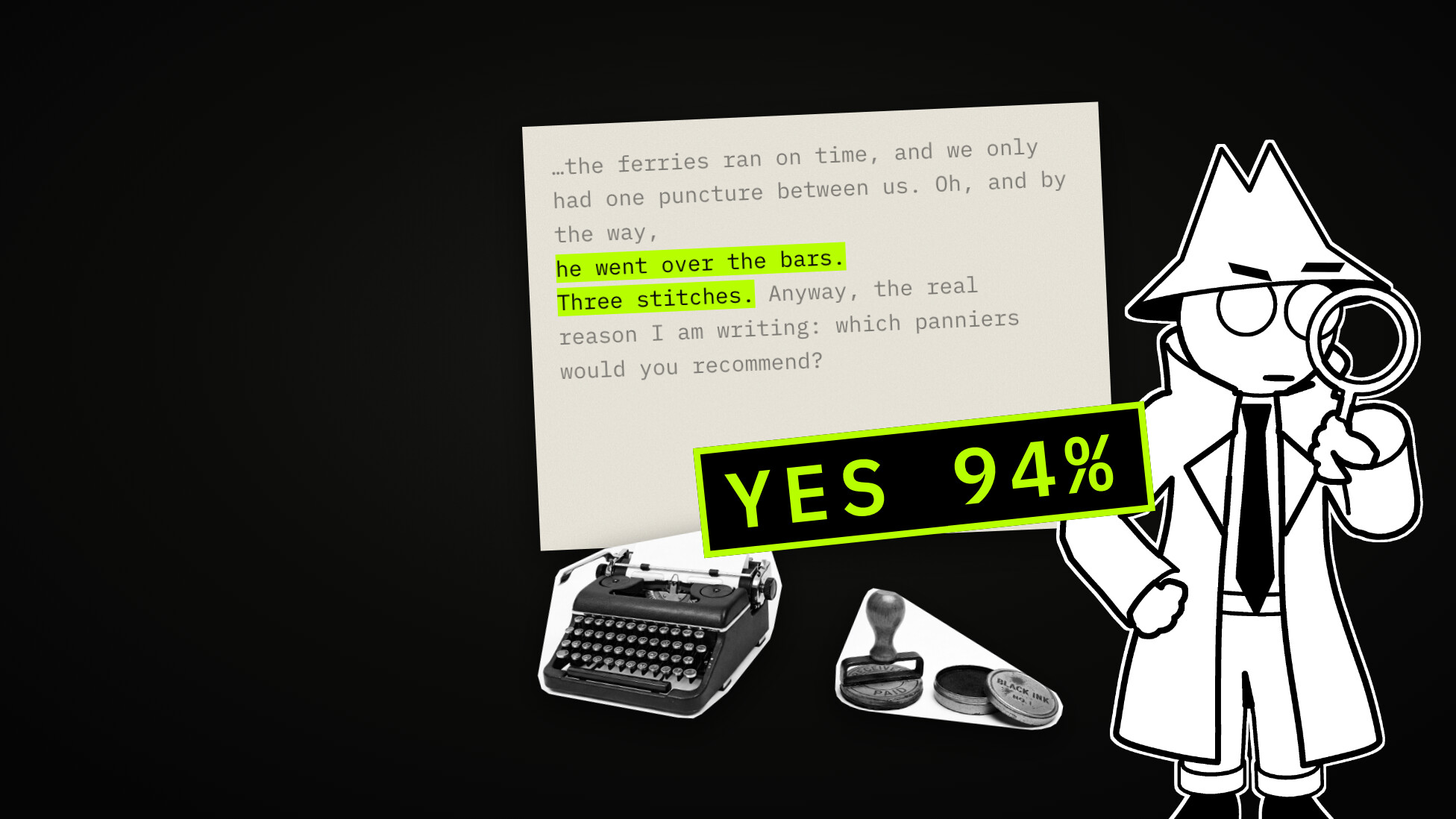
Ein Blick: Entscheidungsmodelle, System One und was fünf davon mit fünfzig Nachrichten gemacht haben
Ein Entscheidungsmodell schreibt nicht. Man gibt ihm einen Text und eine Liste von Fragen, und es beantwortet jede mit einer Wahrscheinlichkeit. Was das ist, woher der Name System One kommt, warum es plötzlich so viele gibt und was fünf echte Modelle mit fünfzig Nachrichten an einen Fahrradladen gemacht haben, den es nicht gibt.
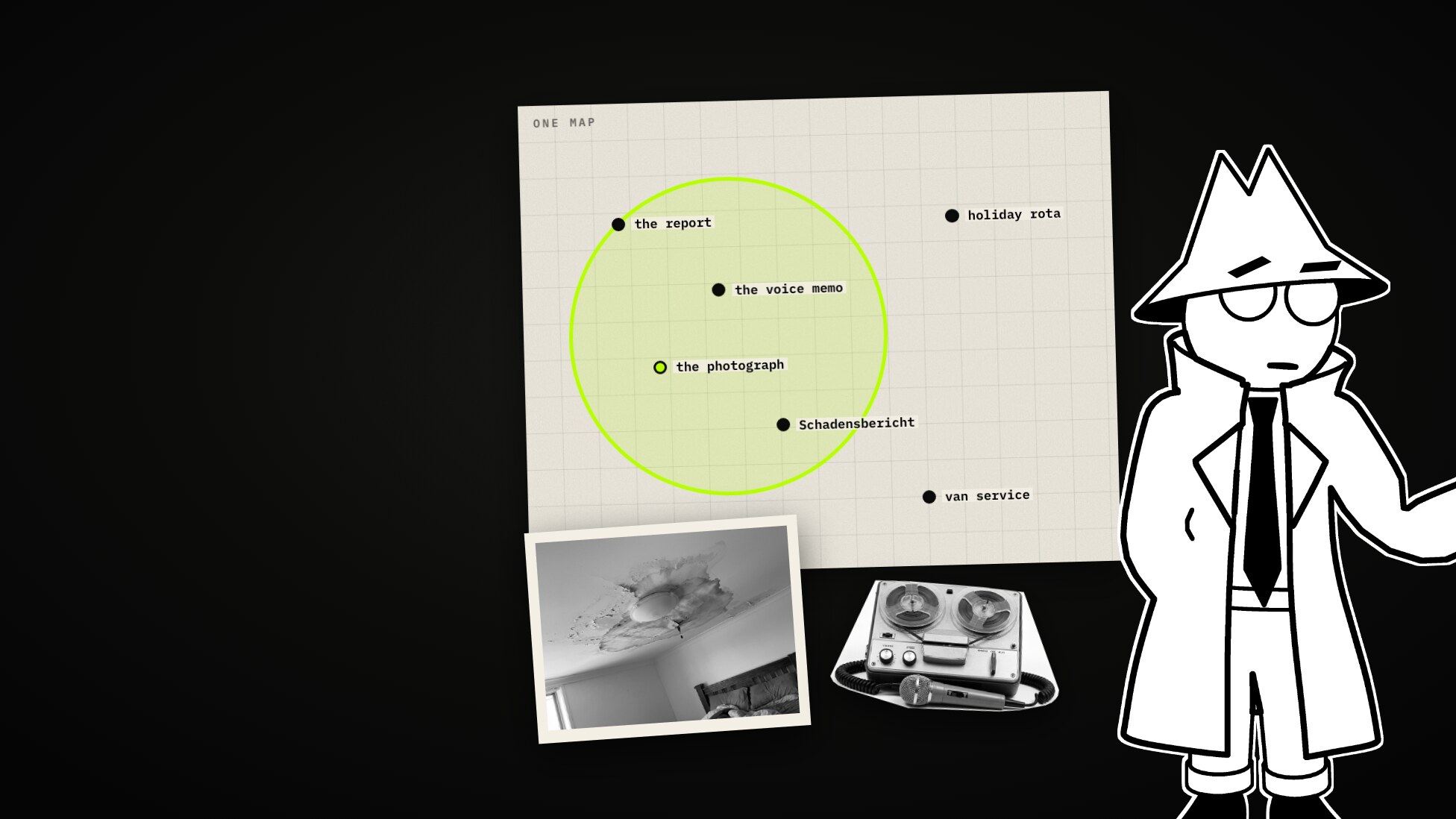
Eine Karte: EmbeddingGemma 2 erklärt, und was es auf vier Prozessorkernen geleistet hat
EmbeddingGemma 2 setzt Text, Bilder, Ton und Video in einen gemeinsamen Vektorraum und ist klein genug, um ohne Grafikkarte zu laufen. Wie es funktioniert, was davor kam und was wir gemessen haben, als wir es auf einer CPU gegen das Laufwerk einer erfundenen Firma laufen ließen.
Unseren schönsten Screen gelöscht: Von Fingerprints zur Near-Duplicate-Prüfung
Warum wir den Fingerprint-Ähnlichkeitsgraphen durch eine Duplicate-Review-Queue ersetzt haben — was uns der Canvas gekostet hat, was sich für Fälle geändert hat und was die neuen Zahlen wirklich bedeuten.